Wanneer je een hosting pakket van DLogic afneemt dan kun je de volgende stappen volgen voor het instellen van een e-mail adres in Microsoft Outlook.
1) Klik linksboven op Bestand, je krijgt nu het volgende scherm te zien:
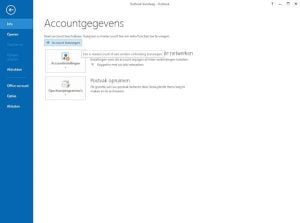
2) Klik op Account toevoegen, je krijgt nu het volgende scherm te zien:
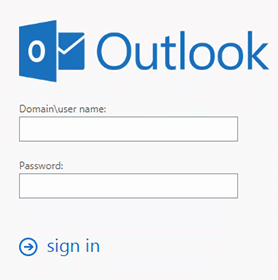
3) Vul hier je E-mailadres in en klik op Verbinding maken, je krijgt nu het volgende scherm te zien:
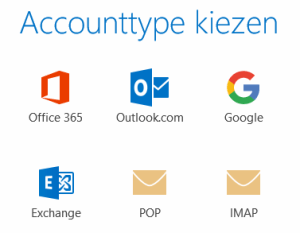
4) Klik op IMAP, je krijgt dan het volgende scherm te zien:
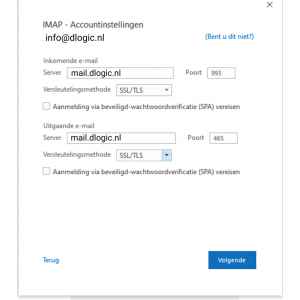
5) Vul bij server voor inkomende en server voor uitgaande e-mail het volgende in: mail. gevolgd door jouw domeinnaam (mail.jouwdomeinnaam.ext). Voor ons voorbeeld e-mail adres info@dlogic.nl is dit dus mail.dlogic.nl.
6) Bij poort voor Inkomende e-mail vul je 993 in, bij versleutelingsmethode kies je voor SSL/TLS
7) Bij poort voor Uitgaande e-mail vul je 465 in, bij versleutelingsmethode kies je voor SSL/TLS
8) Klik na het invullen van bovenstaande gegevens op Volgende en je krijgt het volgende scherm te zien:
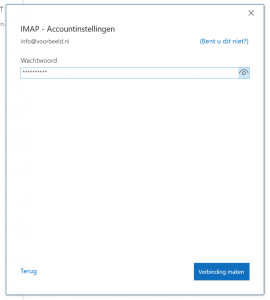
9) Vul in dit scherm jouw wachtwoord in en klik op Verbinding maken
10) Nu is het E-mail account ingesteld in Outlook en kun je e-mails ontvangen en verzenden.